
Инструкция по самостоятельной настройке Wi-Fi роутера Digma
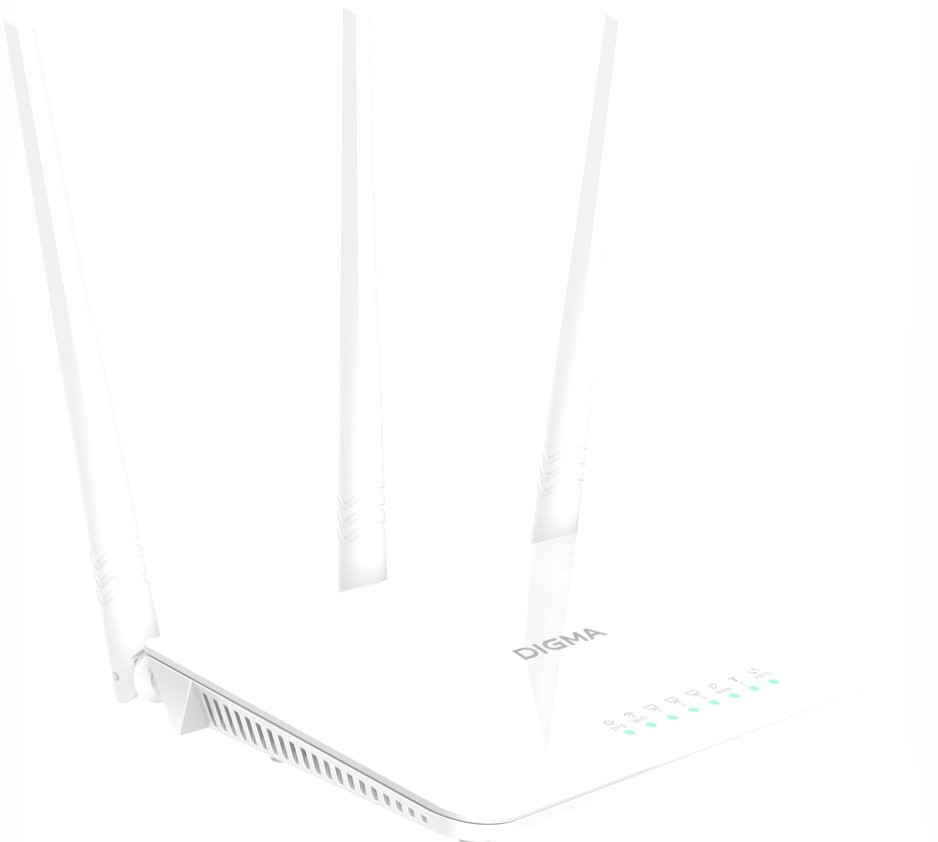
Шаг 1. Физическое подключение
1. Подключите WAN‑кабель (от провайдера) к соответствующему порту на роутере (порт подписан как WAN).
2. Выберите способ подключения клиентского устройства:
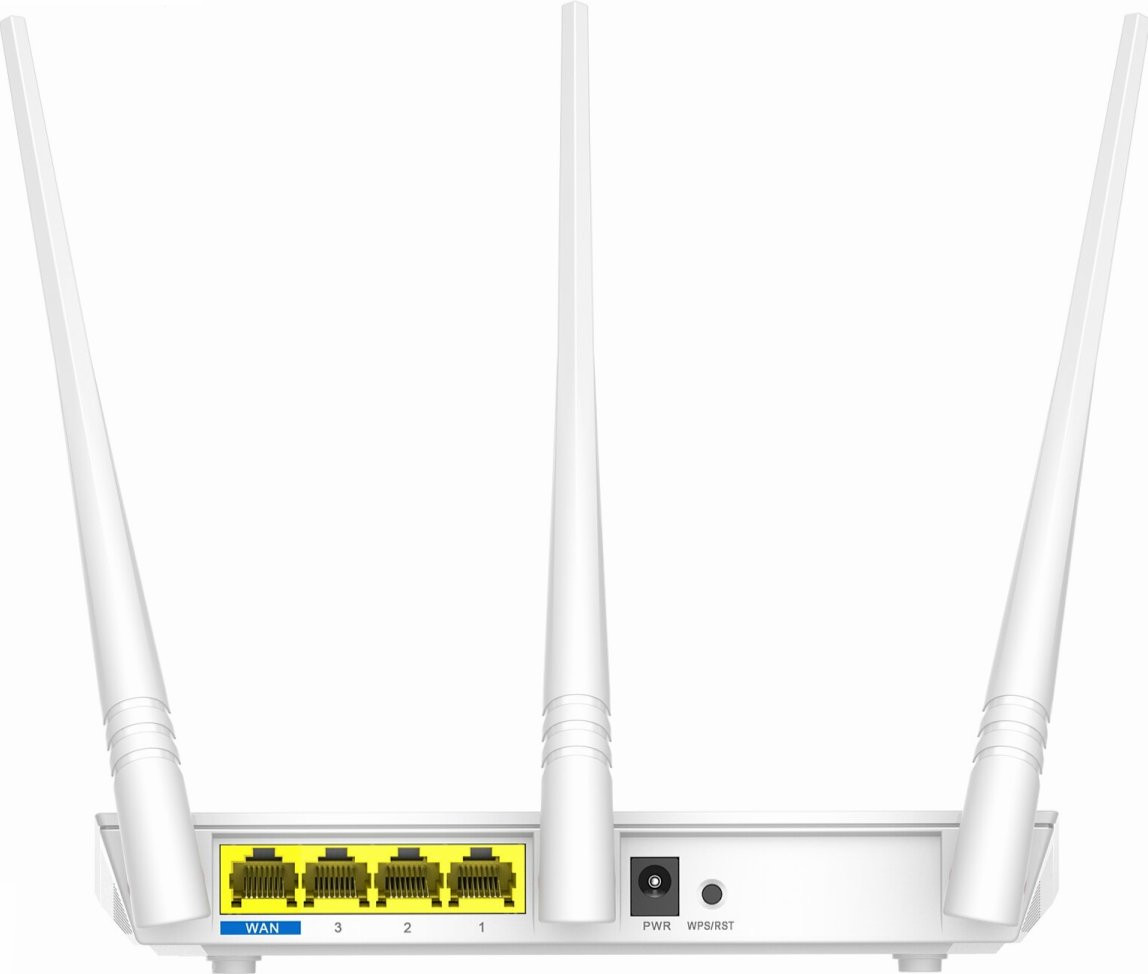
◦ Через Wi‑Fi: найдите сеть с именем вида DWR‑N301_XXXX (пароль по умолчанию указан на наклейке роутера).
◦ Через кабель: подсоедините ПК или ноутбук к любому LAN‑порту роутера с помощью патч‑корда.
Шаг 2. Вход в веб‑интерфейс
1. Откройте любой браузер (Chrome, Firefox и др.).
2. В адресной строке введите IP‑адрес роутера (обычно 192.168.0.1 или 192.168.1.1 — уточните на наклейке устройства).
3. В полях авторизации укажите:
◦ Логин: admin
◦ Пароль: admin (или данные с наклейки роутера).
4. Нажмите Enter для входа в панель управления.
Шаг 3. Настройка интернет‑подключения (WAN)
1. Выберите тип подключения:
◦ Динамический IP (DHCP) — автоматическое получение IP‑адреса (часто используется по умолчанию).
◦ Если провайдер требует иные настройки (PPPoE, статический IP и т.п.), уточните их в поддержке.
2. MTU — оставьте значение по умолчанию (не изменяйте).
Шаг 4. Настройка Wi‑Fi сети
1. Измените имя сети (SSID) на удобное для вас (например, MyHomeNetwork).
2. Задайте новый пароль Wi‑Fi (рекомендуется использовать комбинацию из букв, цифр и спецсимволов).
3. Сохраните изменения: нажмите кнопку «Применить» или «Сохранить».
Шаг 5. Проверка работы
1. Перезагрузите роутер (можно через меню или отключив питание на 10 секунд).
2. Подключитесь к Wi‑Fi с новым паролем.
3. Откройте любой сайт в браузере — вас перенаправит на портал авторизации.
4. Введите данные для доступа в интернет:
◦ Логин — номер договора с провайдером;
◦ Пароль — от личного кабинета (указан на второй странице договора, подписан как «Сервер статистики»).
Примечание: после первой авторизации вход будет выполняться автоматически.
Важные рекомендации
• Сохраните данные: запишите новый пароль Wi‑Fi и параметры входа в веб‑интерфейс.
• Проверьте наклейку роутера: там указаны IP‑адрес, логин/пароль по умолчанию и MAC‑адрес.
• Если возникли проблемы:
◦ убедитесь, что WAN‑кабель подключён корректно;
◦ проверьте, совпадает ли IP‑адрес роутера с указанным на наклейке;
◦ свяжитесь с поддержкой провайдера, если не удаётся авторизоваться.
Часто задаваемые вопросы
1. Где найти пароль от личного кабинета?
Ответ: на второй странице договора с провайдером (подписан как «Сервер статистики»).
2. Что делать, если роутер не открывается по IP‑адресу?
Ответ:
• проверьте, подключено ли устройство к сети роутера (Wi‑Fi/кабель);
• попробуйте другой браузер;
• перезагрузите роутер и ПК.
3. Как сбросить настройки до заводских?
Ответ: нажмите и удерживайте кнопку Reset на корпусе роутера в течение 10 секунд. После этого потребуется повторная настройка.
Вы можете оставить заявку на подключение домашнего интернета Летай Таттелеком - наш сервисный инженер поможет с настройкой Wi-Fi роутера.