
Инструкция по самостоятельной настройке Wi-Fi роутера Huawei
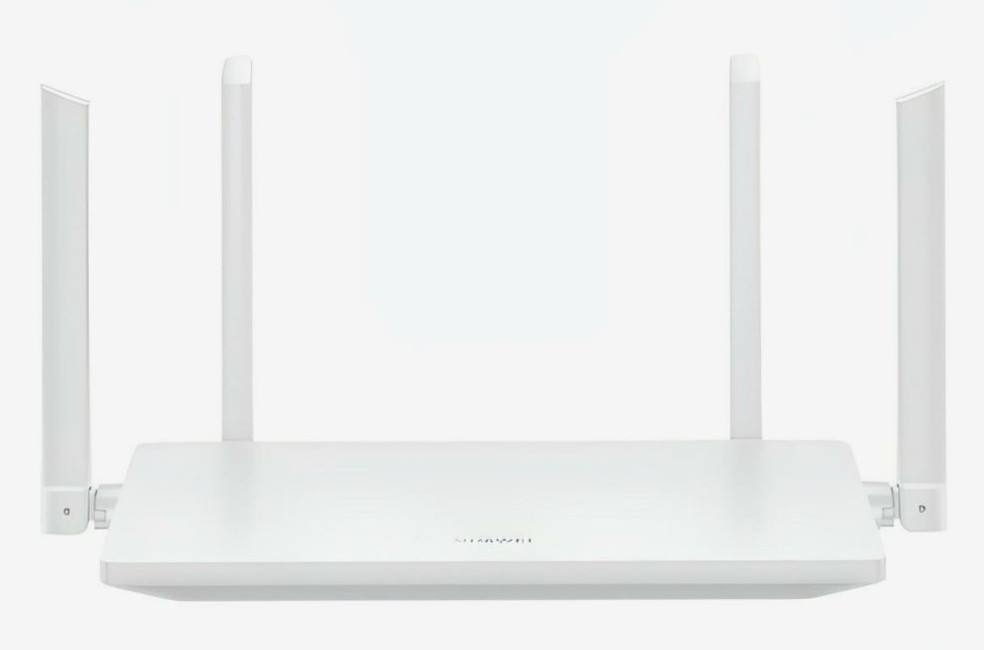
1. Физическое подключение устройства
Прежде чем приступать к программным настройкам, необходимо правильно подключить роутер к электросети и провайдеру:
1. Вставьте штекер питания в розетку — включите роутер.
2. Возьмите Ethernet‑кабель от интернет‑провайдера и подсоедините его к WAN‑порту. Обычно он выделен синим цветом и подписан WAN или Internet.
3. Если порты не имеют цветовой маркировки и подписей (как, например, в модели Huawei WiFi AX3), можно использовать любой свободный порт — но лучше свериться с инструкцией к устройству.
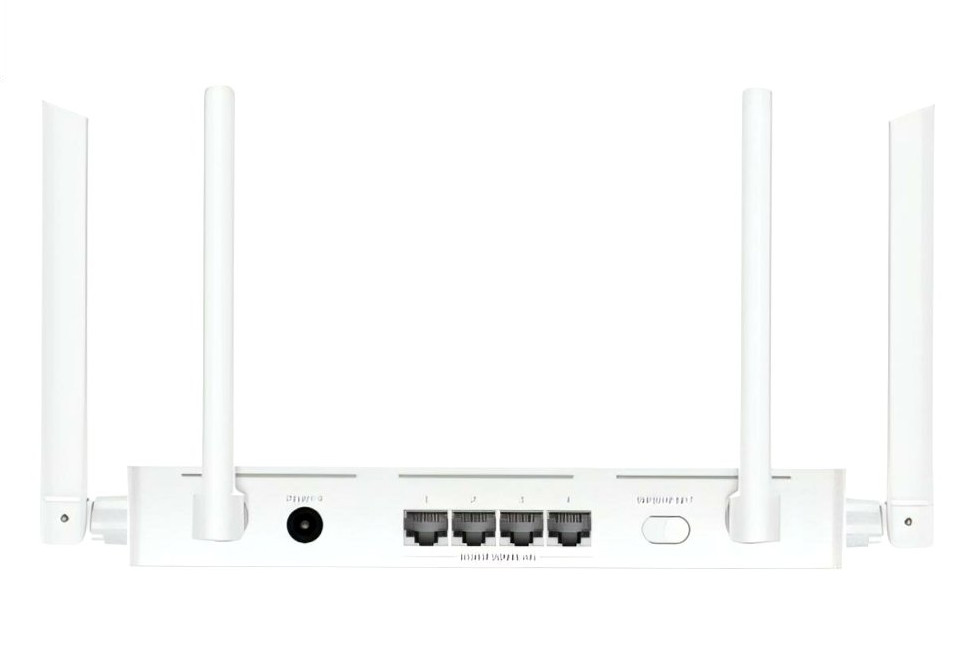
Варианты подключения клиентских устройств:
• Через компьютер: используйте патч‑корд (сетевой кабель с вилками на обоих концах) и подключите его к одному из LAN‑портов роутера.
• Через смартфон/планшет: подключитесь к временной Wi‑Fi‑сети. Имя (SSID) и пароль указаны на наклейке снизу роутера.
2. Вход в веб‑панель управления
После подключения кабелей выполните вход в интерфейс роутера:
1. Откройте любой веб‑браузер.
2. В адресной строке введите IP‑адрес роутера. Для устройств Huawei это чаще всего 192.168.3.1.
3. Чтобы убедиться в корректности адреса, проверьте наклейку на роутере — там же указан пароль от Wi‑Fi.
4. Нажмите Enter — откроется страница входа.
5. Введите логин и пароль администратора. По умолчанию это обычно admin / admin.
6. На некоторых моделях Huawei пароль для входа совпадает с паролем от Wi‑Fi — уточните данные на наклейке или в инструкции.
3. Первоначальная настройка через мастер
После входа вы увидите стартовую страницу с краткой информацией о состоянии сети. При первом запуске обычно появляется мастер быстрой настройки — это самый простой способ настроить интернет.
Что делать:
1. Следуйте пошаговым инструкциям на экране.
2. Выберите тип подключения (чаще всего это DHCP или PPPoE).
3. Введите имя пользователя и пароль, предоставленные провайдером.
4. Если данные утеряны, обратитесь в службу поддержки провайдера.
5. В ряде случаев (при использовании DHCP) дополнительные учётные данные не требуются — достаточно подключить кабель.
Примечание: если вас не беспокоит безопасность данных, на этом можно завершить настройку. Однако для защиты сети рекомендуется выполнить дополнительные шаги.
4. Настройка Wi‑Fi: безопасность и удобство
После успешной базовой настройки роутер подключён к интернету. Теперь оптимизируем Wi‑Fi.
Шаг 1. Приоритет 5 ГГц
• В разделе «Моя сеть Wi‑Fi» включите приоритет на 5 ГГц‑сеть.
• Это позволит устройствам подключаться к более быстрому каналу, когда они находятся рядом с роутером.
Шаг 2. Изменение имени сети (SSID)
• При необходимости задайте новое имя Wi‑Fi‑сети — так её будет проще найти среди других.
Шаг 3. Смена пароля Wi‑Fi
• Стандартный пароль с наклейки недостаточно надёжен.
• Создайте сложный пароль, включающий:
◦ заглавные и строчные буквы;
◦ цифры;
◦ специальные символы.
• Используйте генератор паролей или придумайте комбинацию длиной не менее 12 символов.
• Сохраните пароль в надёжном месте!
5. Защита панели управления
Чтобы злоумышленник, подключившийся к Wi‑Fi, не смог войти в настройки роутера:
1. Перейдите в раздел «Дополнительные функции».
2. Откройте пункт «Система».
3. Выберите «Изменить пароль».
4. Задайте новый пароль для доступа к веб‑панели.
6. Создание отдельной сети для умного дома
Если у вас есть устройства умного дома (лампы, розетки, датчики), рекомендуется выделить их в отдельную сеть:
Почему это важно:
• Устройства умного дома чаще работают на 2,4 ГГц и не требуют высокой скорости.
• Они могут быть уязвимы для атак — изоляция защитит основные устройства.
• Снижается нагрузка на основную сеть, что повышает её стабильность.
Как настроить:
1. В разделе «Дополнительные функции» откройте «Настройки Wi‑Fi».
2. Выберите «Гостевая сеть Wi‑Fi».
3. Активируйте сеть.
4. Задайте уникальное имя (например, SmartHome).
5. Установите отдельный пароль.
7. Дополнительные рекомендации
Для повышения безопасности и удобства эксплуатации:
• Включите «Родительский контроль» (если есть дети): ограничьте время доступа или заблокируйте нежелательные сайты.
• Настройте «Управление обновлениями»: активируйте автоматическое обновление прошивки — это закрывает уязвимости и улучшает работу.
• Отключите удалённое управление через Wi‑Fi: так злоумышленники не смогут изменить настройки, даже если подключатся к вашей сети.
Важно: после завершения всех настроек перезагрузите роутер, чтобы применить изменения.
Вы можете оставить заявку на подключение домашнего интернета Летай Таттелеком - наш сервисный инженер поможет с настройкой Wi-Fi роутера.