
Инструкция по самостоятельной настройке Wi-Fi роутера Mercysus
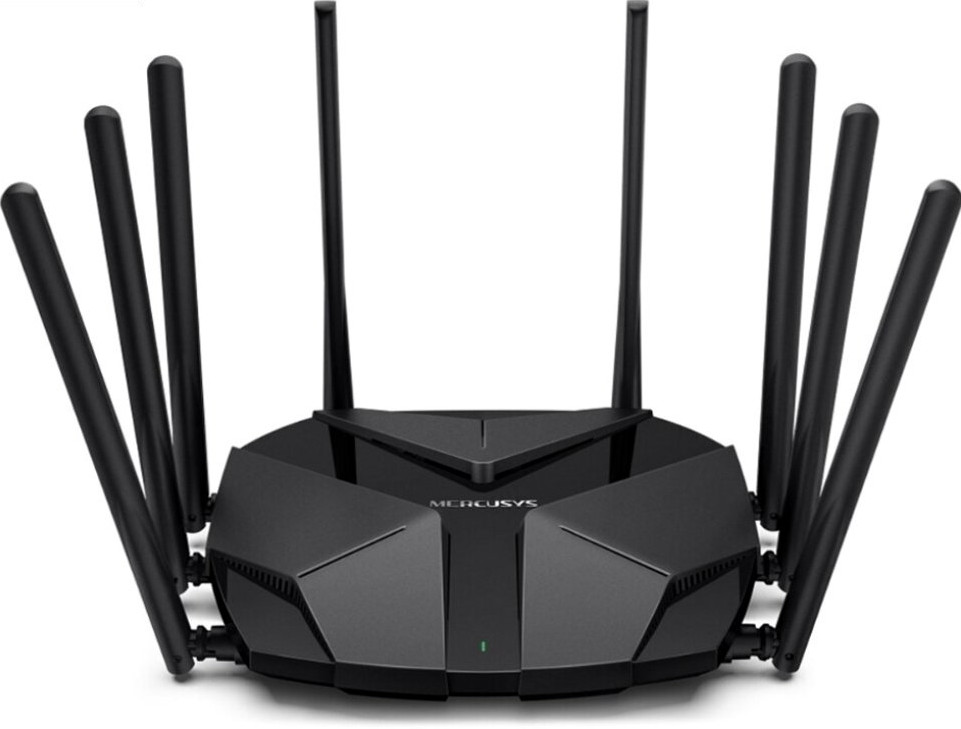
Шаг 1. Физическое подключение
1. Подключите блок питания к роутеру и включите его в розетку.
2. Вставьте кабель от провайдера (или ADSL‑модема) в порт WAN роутера.
3. Выберите способ подключения клиентского устройства:
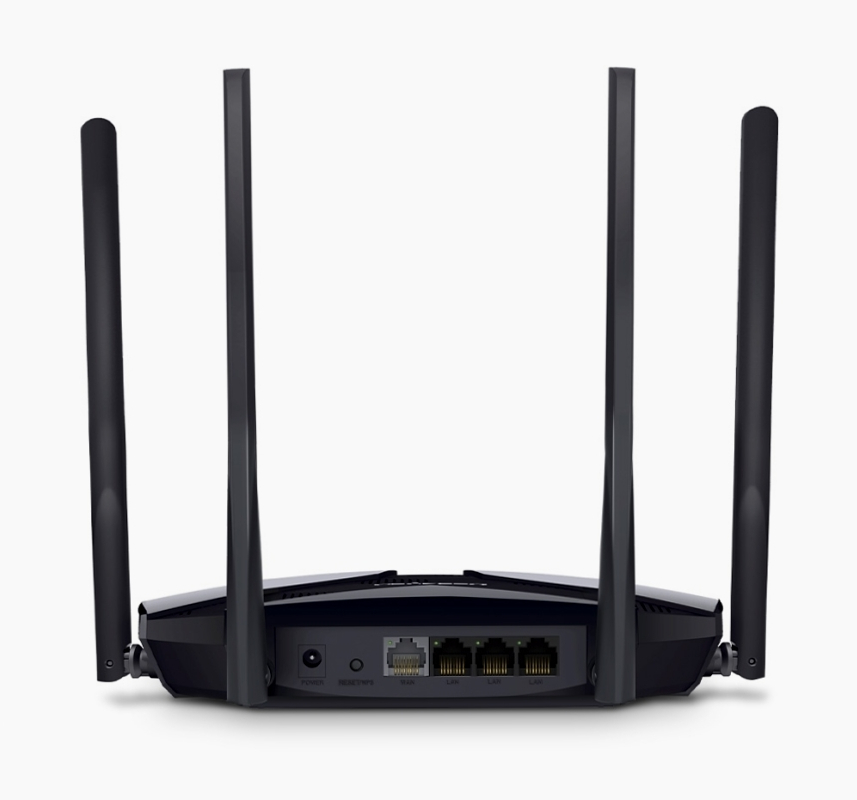
◦ Через сетевой кабель (рекомендуется): используйте патч‑корд из комплекта, подсоединив его к LAN‑порту роутера и сетевому разъёму ПК/ноутбука.
◦ Через Wi‑Fi: подключитесь к беспроводной сети роутера (на заводских настройках она открыта — без пароля).
Примечание: сразу после подключения интернет может быть недоступен — это нормально. Доступ появится после завершения настройки.
Шаг 2. Вход в веб‑интерфейс
1. На подключённом устройстве откройте любой браузер.
2. В адресной строке введите: http://mwlogin.net.
3. Вы попадете на стартовую страницу настройки роутера.
Шаг 3. Установка пароля администратора
1. Система обнаружит первое подключение и предложит задать пароль для защиты настроек.
2. Придумайте надёжный пароль (желательно записать его!).
3. Введите пароль в оба поля и нажмите кнопку‑стрелку для продолжения.
Важно: этот пароль потребуется для последующих входов в панель управления.
Шаг 4. Настройка подключения к интернету
1. Выберите тип подключения к провайдеру:
◦ Для динамического IP (DHCP) — дополнительные параметры не требуются.
◦ Для PPPoE/L2TP/PPTP — укажите логин и пароль от провайдера (эти данные можно уточнить в поддержке оператора).
2. Если провайдер использует привязку по MAC‑адресу, сообщите ему физический адрес роутера (указан на наклейке устройства).
Шаг 5. Конфигурация Wi‑Fi сети
1. Задайте новое имя сети (SSID) — так её будет проще найти среди других.
2. Установите пароль для Wi‑Fi (рекомендуется использовать комбинацию из букв, цифр и спецсимволов).
3. Нажмите зелёную кнопку для сохранения настроек.
Внимание: если вы настраивали роутер через Wi‑Fi, после смены параметров потребуется повторно подключиться к сети с новым именем и паролем.
Шаг 6. Проверка работоспособности
1. Убедитесь, что интернет доступен на всех подключённых устройствах.
2. Если соединение отсутствует:
◦ Зайдите в раздел «Настройки WAN» и проверьте корректность введённых параметров.
◦ Свяжитесь с провайдером для уточнения:
▪️ типа подключения (DHCP, PPPoE и т.д.);
▪️ необходимых настроек (логин, пароль, MAC‑адрес);
▪️ возможных ограничений на стороне провайдера.
Полезные рекомендации
• Сохраняйте настройки: запишите пароль администратора и параметры Wi‑Fi в надёжном месте.
• Обновляйте прошивку: периодически проверяйте наличие обновлений в панели управления (раздел «Система» → «Обновление ПО»).
• Используйте безопасный пароль: для Wi‑Fi выбирайте комбинацию длиной не менее 8 символов с разными типами знаков.
• Ограничьте доступ: если роутер не используется, отключайте его от сети для повышения безопасности.
Вы можете оставить заявку на подключение домашнего интернета Летай Таттелеком - наш сервисный инженер поможет с настройкой Wi-Fi роутера.