
Инструкция по самостоятельной настройке Wi-Fi роутера MikroTik
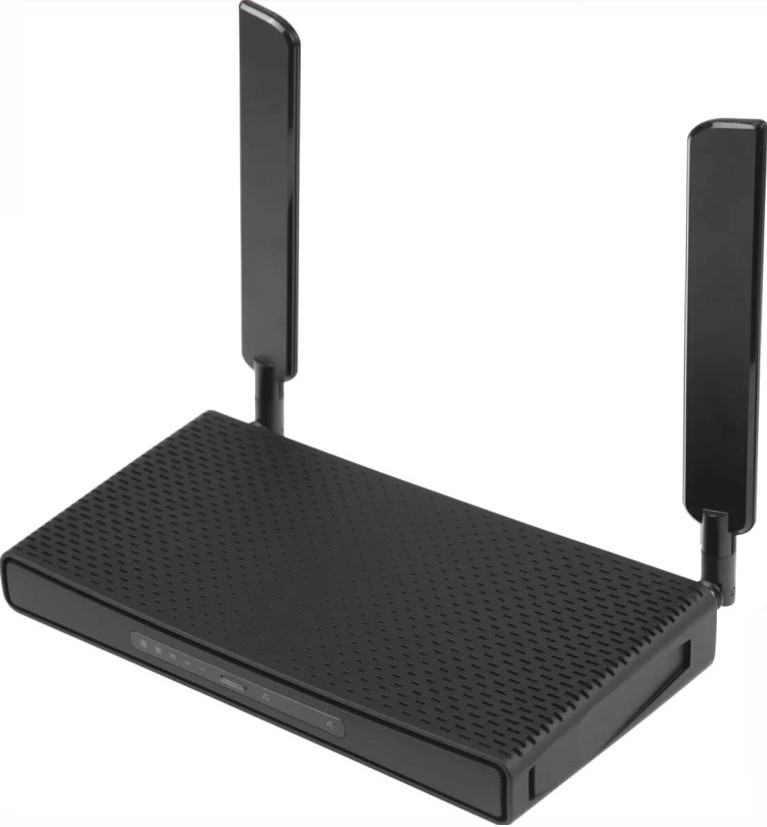
1. Первоначальное подключение через Winbox
1. Запустите утилиту Winbox.
2. В открывшемся окне укажите:
◦ IP‑адрес роутера;
◦ логин (обычно admin);
3. Нажмите «Connect».
Если IP‑адрес неизвестен, используйте MAC‑подключение:
• перейдите на вкладку «Neighbors»;
• выберите обнаруженный MAC‑адрес роутера;
• нажмите «Connect».

2. Быстрая настройка (Quick Set)
Для экспресс‑настройки:
1. Найдите раздел «Quick Set».
2. Выберите «Home AP».
3. Настройте беспроводную сеть (левая часть окна):
◦ задайте имя сети (SSID);
◦ выберите частоту (2,4 ГГц или5 ГГц);
◦ укажите страну (влияет на доступные каналы);
◦ установите пароль Wi‑Fi;
◦ активируйте все типы шифрования (рекомендуется).
4. Настройте интернет (правая верхняя часть окна):
◦ DHCP (по умолчанию, проверьте MAC‑привязку);
◦ Статический IP (введите данные от провайдера вручную);
◦ PPPoE (укажите имя пользователя и пароль, нажмите «Reconnect»).
5. Настройте локальную сеть:
◦ задайте IP‑адрес маршрутизатора;
◦ включите DHCP‑сервер;
◦ поставьте галочку у NAT для стабильной работы интернета.
6. Нажмите «Apply», затем перезагрузите устройство.
3. Установка пароля администратора
1. Перейдите в раздел «System» → «Users».
2. Откройте свойства пользователя admin.
3. Нажмите «Password» и введите новый пароль.
4. Подтвердите изменения: «Apply» → «OK».
4. Ручная настройка: подготовка
Удаление заводской конфигурации:
• При первом запуске выберите «Remove Configuration».
• Если роутер уже использовался:
◦ зайдите в «System» → «Reset Configuration»;
◦ отметьте «No Default Configuration»;
◦ нажмите «Reset Configuration»;
◦ дождитесь перезагрузки.
5. Переименование портов
Чтобы избежать путаницы:
1. Откройте раздел «Interfaces».
2. Кликните на нужный порт (например, ether1 для WAN).
3. В поле «Name» укажите новое название (например, WAN).
4. Нажмите «OK».
6. Настройка интернета
Для DHCP:
1. Перейдите в «IP» → «DHCP Client».
2. Нажмите «+» для создания клиента.
3. Активируйте:
◦ «Use Peer DNS» (использование DNS провайдера);
◦ «Use Peer NTP» (синхронизация времени);
◦ «Add Default Route» (приоритетный маршрут).
Для статического IP:
1. В «IP» → «Addresses» назначьте IP‑адрес порту WAN.
2. В «Routes» добавьте маршрут по умолчанию.
3. Укажите адрес DNS‑сервера.
Для PPPoE/L2TP/PPTP:
1. Перейдите во вкладку «PPP».
2. Нажмите «+» и выберите тип соединения.
3. Введите:
◦ название подключения;
◦ логин и пароль (во вкладке «Dial Out»);
◦ для L2TP/PPTP — адрес VPN‑сервера в поле «Connect To».
7. Изменение MAC‑адреса (при необходимости)
1. Откройте «New Terminal».
2. Введите команду: /interface ethernet set WAN mac-address=00:00:00:00:00:00 (замените 00:00:00:00:00:00 на нужный MAC‑адрес).
3. Проверьте изменения в «Interfaces» → свойства WAN.
8. Настройка беспроводной сети
1. Перейдите во вкладку «Wireless».
2. Создайте профиль безопасности (нажмите «+»):
◦ задайте пароль Wi‑Fi;
◦ выберите методы шифрования.
3. В свойствах «Wireless» настройте параметры (см. рекомендуемые значения на скриншоте).
9. Настройка локальной сети
1. Создайте мост в разделе «Bridge».
2. Назначьте мосту IP‑адрес.
3. Для активации DHCP‑сервера:
◦ нажмите «DHCP Setup»;
◦ выберите параметры и нажмите «Next».
4. В «Bridge» → «Ports» добавьте порты в мост.
Важные рекомендации
• Сохраняйте настройки: записывайте пароли и IP‑адреса в надёжном месте.
• Обновляйте прошивку: проверяйте наличие обновлений в разделе «System» → «Packages».
• Используйте сложные пароли: минимум 8 символов с комбинацией букв, цифр и спецсимволов.
• Перезагружайте роутер после внесения изменений — это гарантирует применение настроек.
Вы можете оставить заявку на подключение домашнего интернета Летай Таттелеком - наш сервисный инженер поможет с настройкой Wi-Fi роутера.